1
Télécharger et installer G-COM
Téléchargez le fichier d'installation, ouvrez-le, puis suivez les étapes d'installation Windows.
Télécharger le fichier d'installation
G-COM est un logiciel de bureau complet pour gérer votre activité commerciale : facturation, inventaire, trésorerie, fournisseurs, dépenses et ressources humaines — le tout sans connexion internet.
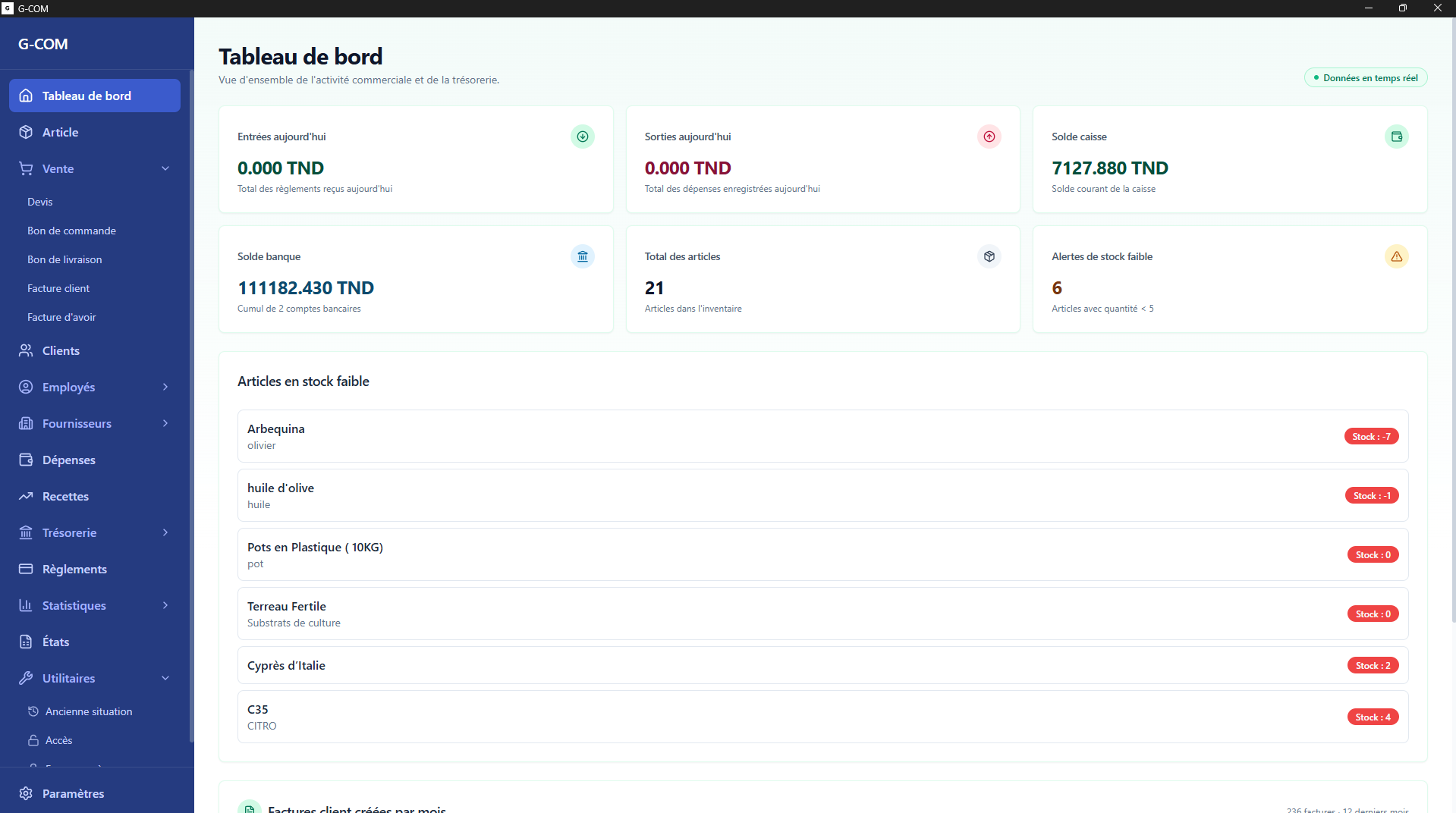
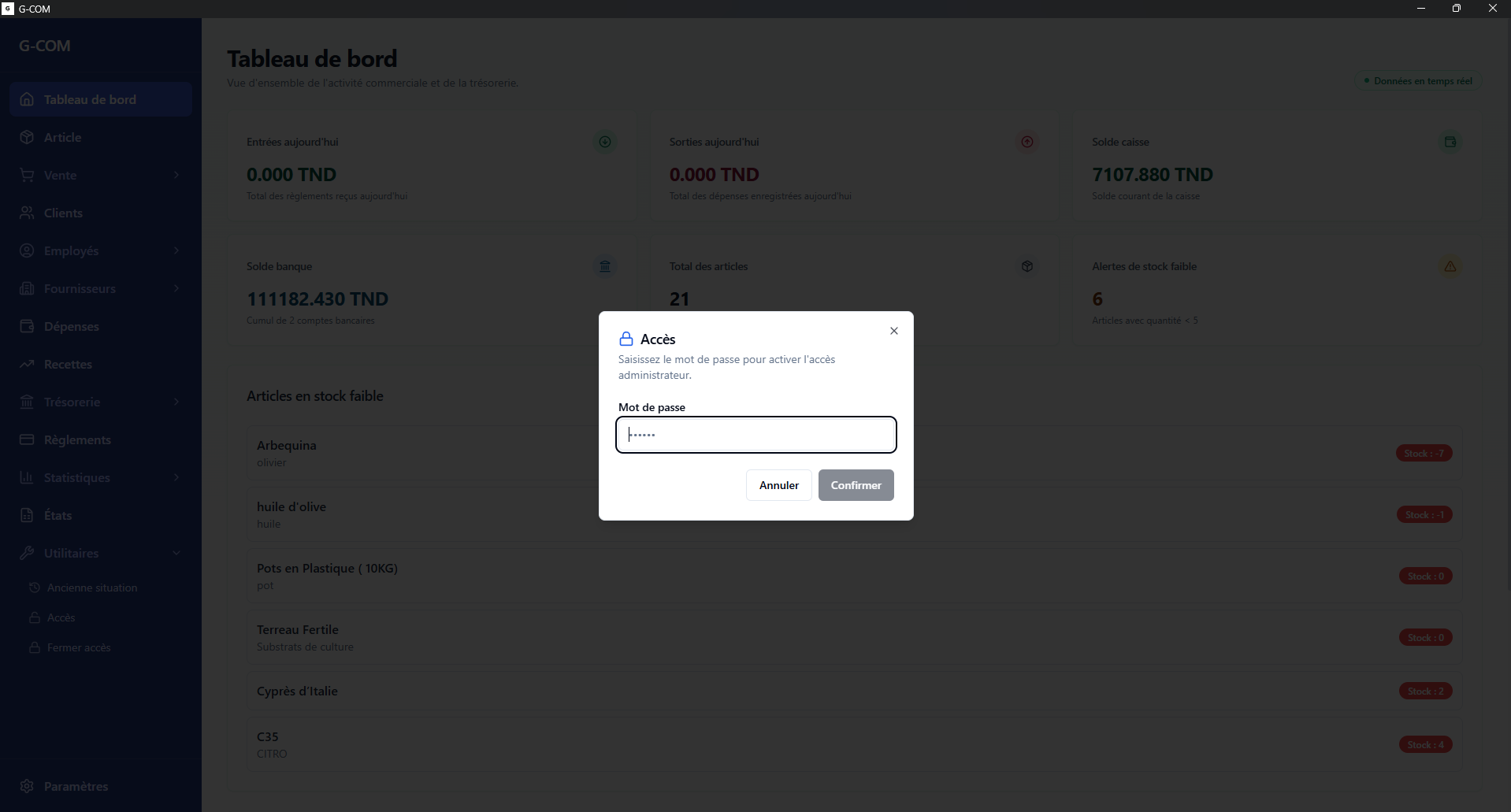
Visualisez l'ensemble de votre activité en un coup d'œil : entrées et sorties du jour, solde caisse et banque, inventaire et alertes de stock faible.
G-COM regroupe tous les outils de gestion commerciale dont vous avez besoin, dans une seule application de bureau.
Devis, bons de commande, bons de livraison, factures et avoirs clients — chaîne de vente complète avec TVA et timbre fiscal.
Suivi des articles avec code-barre, mouvements d'entrée/sortie, alertes de stock faible et articles consommables.
Gestion de portefeuille, suivi des chèques et traites, mouvements caisse/banque, relevés et impayés.
Gestion des fournisseurs, factures fournisseur, paiements et retenue à la source avec export XML.
Fiches clients détaillées, règlements par espèces, chèque, virement ou traite, avec suivi des avances.
Suivi des dépenses par catégorie et partie prenante, recettes hors facture, et export Excel.
Gestion des employés, suivi de présence quotidien, et gestion des salaires.
Statistiques de vente et d'achat, états financiers, et rapports exportables en Excel.
Téléchargez, installez et commencez à gérer votre activité commerciale immédiatement.
Cliquez sur « Télécharger G-COM » pour obtenir le fichier d'installation.
Ouvrez le fichier téléchargé et suivez les étapes d'installation Windows.
Ouvrez G-COM depuis votre bureau. L'application est prête à l'emploi.
Configurez votre société et commencez à facturer, gérer votre stock et suivre votre trésorerie.
Suivez ces étapes après l'installation pour activer la démo, accéder à l'application et préparer vos paramètres avant de commencer.
Téléchargez le fichier d'installation, ouvrez-le, puis suivez les étapes d'installation Windows.
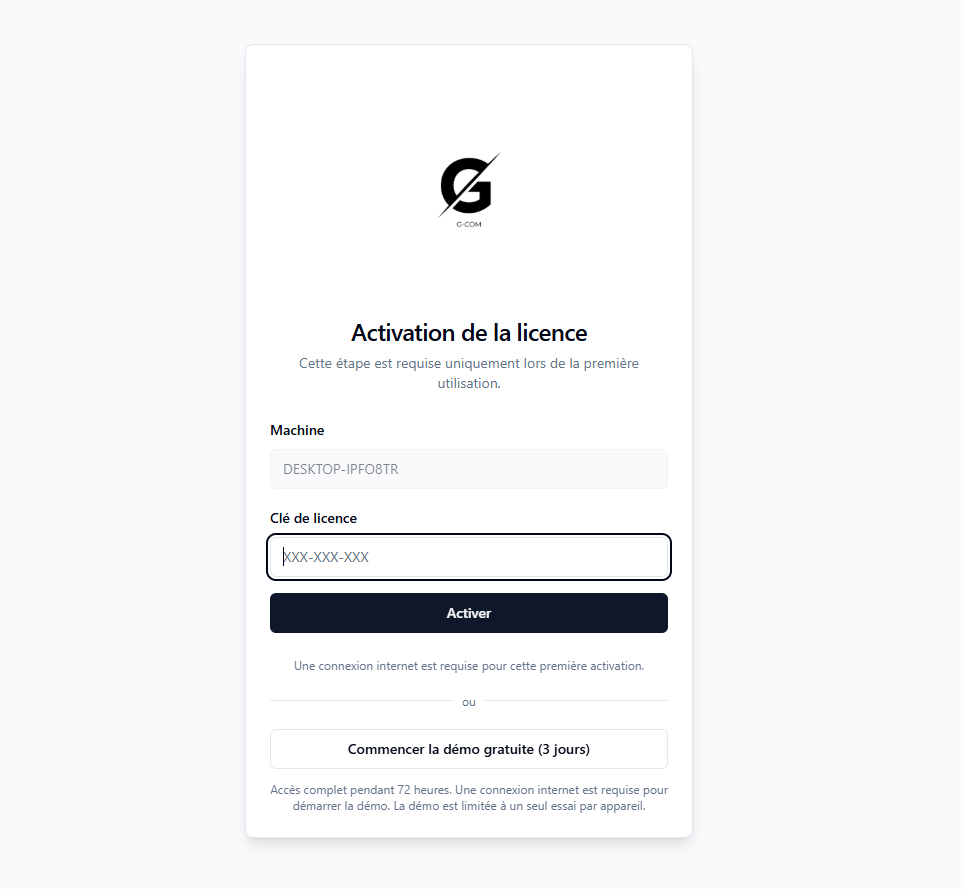
Télécharger le fichier d'installationAu premier lancement, gardez internet activé et cliquez sur « Commencer le demo gratuite ». Après cette activation, vous pouvez utiliser G-COM sans connexion internet.
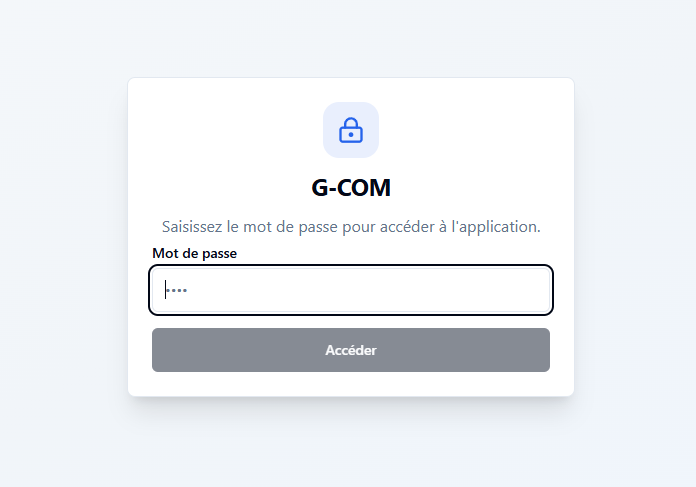
L'écran suivant demande le mot de passe de l'application. Le mot de passe par défaut est 2026, et vous pourrez le modifier ensuite dans les paramètres.
Dans la section Paramètres, renseignez les informations de votre société, les paramètres de caisse et de banque, ainsi que les autres réglages nécessaires. Vous pouvez aussi changer les mots de passe ici.
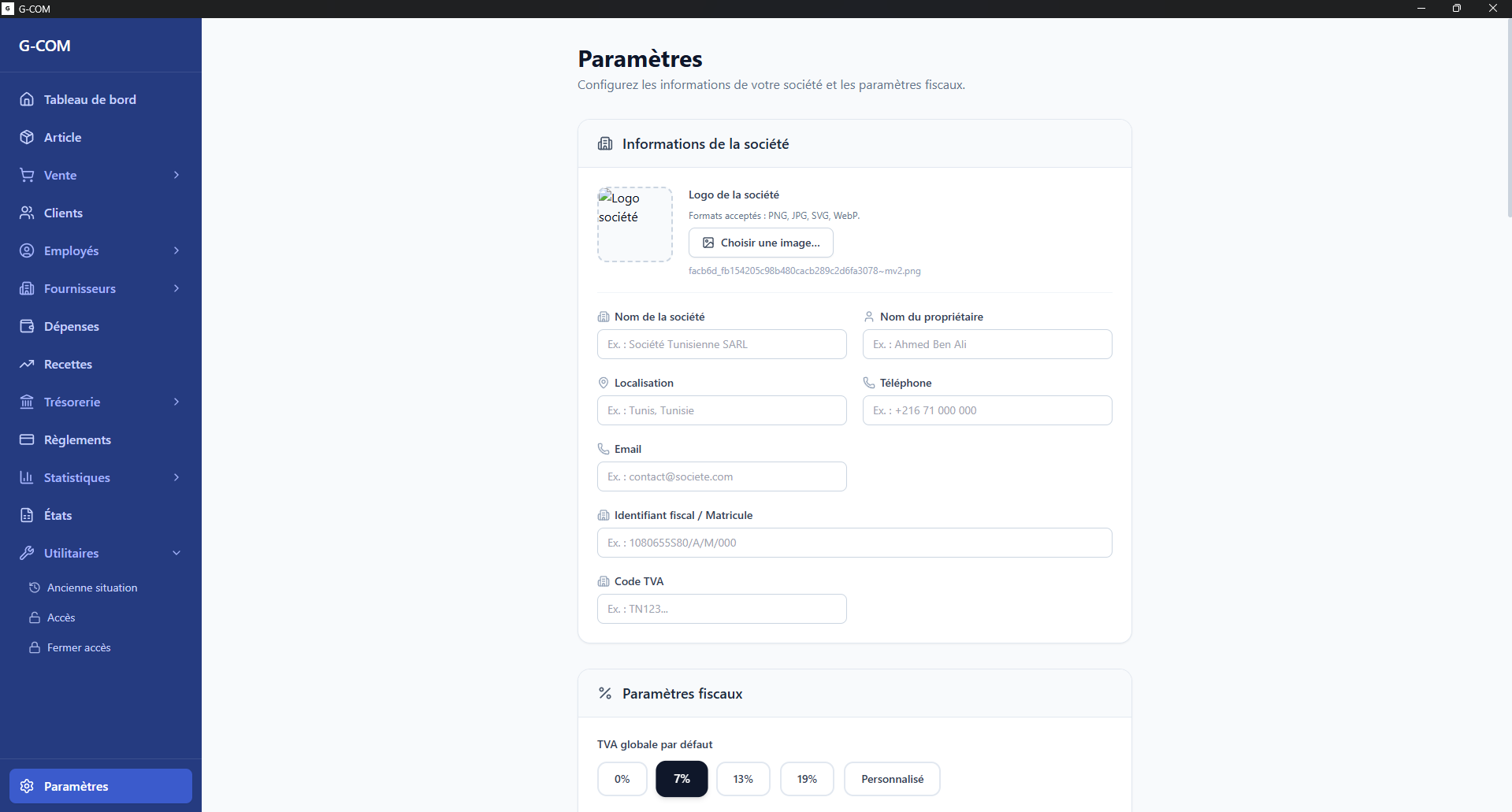
Important : les boutons de modification et de suppression sont masqués par défaut. Pour les afficher, allez dans Utilitaires → Accès, puis entrez le mot de passe 220522. Vous pourrez ensuite modifier ou supprimer les éléments autorisés.
Téléchargez G-COM gratuitement et découvrez un outil complet de gestion commerciale, conçu pour fonctionner sans connexion internet.
Tout ce que vous devez savoir sur G-COM.